A cikk tartalma Show
Egy új okostelefon beszerzése mindig izgalmas esemény, de az adatátvitel gondolata sokak számára riasztó lehet. A fotók, videók, névjegyek, üzenetek és alkalmazások áthelyezése a régi készülékről az újra gyakran tűnik bonyolult és időigényes feladatnak.
Szerencsére a Samsung erre a kihívásra egy elegáns és hatékony megoldást kínál: a Samsung Smart Switch alkalmazást. Ez a szoftvereszköz drámaian leegyszerűsíti az adatmigrációt, legyen szó akár egy régebbi Samsung modellről, akár egy másik gyártó okostelefonjáról.
A cél egy olyan zökkenőmentes átmenet biztosítása, amely során Önnek nem kell aggódnia az adatai elvesztése vagy a manuális, fáradságos másolgatás miatt. A Smart Switch nem csupán egy adatátviteli eszköz, hanem egy komplett megoldás, amely a felhasználó kényelmét szolgálja.
Ebben az útmutatóban részletesen bemutatjuk a Samsung Smart Switch minden aspektusát, a telepítéstől kezdve a különböző átviteli módokon át a gyakori problémák elhárításáig. Fedezze fel, hogyan teheti egyszerűvé és stresszmentessé a telefonváltást!
A Samsung Smart Switch alapjai: Mi is ez pontosan?
A Samsung Smart Switch egy hivatalos alkalmazás, amelyet a Samsung fejlesztett ki azzal a céllal, hogy a felhasználók könnyedén átvihessék adataikat egyik okostelefonról a másikra. Kifejezetten a Samsung Galaxy készülékekre való átállást hivatott megkönnyíteni, de kompatibilis más Android és iOS eszközökkel is.
Ez az eszköz nem csupán névjegyeket vagy fotókat képes másolni, hanem gyakorlatilag minden személyes adatot és beállítást, ami a régi telefonján található. Gondoljon csak az üzenetekre, híváslistákra, alkalmazásokra, háttérképekre, riasztásokra és még a Wi-Fi beállításokra is.
A Smart Switch három fő platformon érhető el: mobilalkalmazásként Androidra, valamint asztali alkalmazásként Windows és macOS operációs rendszerekre. Ez a sokoldalúság biztosítja, hogy szinte bármilyen szituációban hatékonyan alkalmazható legyen az adatmigrációra.
A szoftver intuitív felülete és lépésről lépésre vezető útmutatója garantálja, hogy még a kevésbé technikai beállítottságú felhasználók is könnyedén boldoguljanak vele. A cél a felhasználói élmény maximalizálása és az adatvesztés kockázatának minimalizálása.
A Smart Switch alapvető funkciója az adatátvitel, de emellett képes biztonsági mentéseket készíteni a telefonról számítógépre, illetve ezeket a mentéseket visszaállítani. Ezáltal nem csupán új telefonra való áttéréskor, hanem rendszeres adatbiztonsági célokra is kiválóan használható.
Miért válassza a Smart Switch-et? Az előnyök részletes áttekintése
A piacon számos adatátviteli megoldás létezik, de a Samsung Smart Switch számos egyedi előnnyel rendelkezik, amelyek kiemelik a tömegből. Ezek az előnyök teszik a Smart Switch-et az egyik legnépszerűbb és legmegbízhatóbb választássá a Samsung felhasználók körében.
Az egyik legfőbb előny a komplexitás kezelése. A Smart Switch képes a legkülönfélébb adatfajtákat – névjegyek, naptárak, üzenetek, fotók, videók, alkalmazások, jegyzetek, hívásnaplók, emlékeztetők, háttérképek, dokumentumok, beállítások – egyetlen, egyszerű folyamat során átvinni.
A kompatibilitás egy másik kulcsfontosságú tényező. Míg más megoldások gyakran csak azonos operációs rendszeren belül működnek, a Smart Switch lehetővé teszi az átvitelt Androidról Androidra, iOS-ről Androidra, sőt, akár Windows Phone-ról is (bár utóbbi már kevésbé releváns). Ez hatalmas rugalmasságot biztosít.
A felhasználóbarát felület garantálja, hogy a folyamat ne okozzon fejfájást. Az alkalmazás egyértelmű utasításokkal vezeti végig a felhasználót a lépéseken, minimalizálva a hibalehetőségeket és a technikai ismeretek szükségességét.
A gyorsaság és hatékonyság is kiemelkedő. Főleg USB-kábeles vagy nagy sebességű Wi-Fi kapcsolaton keresztül az adatok átvitele meglepően gyorsan lezajlik, még nagyméretű adatmennyiség esetén is. Ez időt takarít meg és csökkenti a várakozási időt.
A biztonság sem elhanyagolható szempont. Mivel a Smart Switch közvetlen kapcsolatot létesít a két eszköz között (akár kábelen, akár helyi Wi-Fi hálózaton keresztül), az adatok nem kerülnek fel harmadik fél szerverére, ami növeli az adatvédelem szintjét. A Samsung garantálja az átvitt adatok integritását.
A ingyenesség további vonzó tényező. A Samsung Smart Switch teljesen ingyenesen letölthető és használható, nincsenek rejtett költségek vagy prémium funkciók, amelyekért fizetni kellene. Ez egy teljes értékű megoldás mindenki számára.
Végül, de nem utolsósorban, a biztonsági mentési és visszaállítási funkciók teszik teljessé a csomagot. Nem csak új telefonra költözéskor hasznos, hanem rendszeres mentések készítésére is, így mindig lesz egy friss másolat az adatairól baj esetén.
A Samsung Smart Switch nem csupán egy adatátviteli eszköz, hanem egy komplett ökoszisztéma, amely a felhasználói élményt és az adatbiztonságot helyezi előtérbe.
Kompatibilitás: Milyen eszközökkel működik a Smart Switch?
A Samsung Smart Switch egyik legnagyobb erőssége a széleskörű kompatibilitás, amely lehetővé teszi, hogy szinte bármilyen forráseszközről Samsung Galaxy készülékre vigyük át az adatokat. Ez a rugalmasság különösen hasznos, ha valaki egy másik márkáról vagy egy régebbi Samsung modellről vált.
Az alkalmazás elsősorban a Samsung Galaxy okostelefonokra és táblagépekre van optimalizálva, mint célkészülék. Ezeken az eszközökön gyakran előre telepítve is megtalálható, vagy könnyedén letölthető a Galaxy Store-ból vagy a Google Play Áruházból.
A forráseszközök tekintetében a Smart Switch rendkívül sokoldalú:
- Más Android eszközök: Bármely, Android 4.3 vagy újabb operációs rendszerrel futó okostelefonról vagy táblagépről képes adatokat fogadni. Ez magában foglalja a különböző gyártók (pl. Huawei, Xiaomi, LG, Sony stb.) készülékeit.
- iOS eszközök: iPhone-okról és iPadekről is átvihetők adatok. Ehhez általában egy USB-kábelre van szükség (Lightning-USB-C vagy Lightning-USB-A adapterrel), vagy az iCloud biztonsági mentésből való visszaállításra. Az iOS 5.0 vagy újabb verzió szükséges.
- Windows Phone eszközök: Bár ma már ritka, a Smart Switch korábban támogatta a Windows Phone 8.1 vagy 10 rendszerű eszközökről történő adatátvitelt is.
- BlackBerry eszközök: A BlackBerry OS 7 vagy OS 10 rendszerű készülékekről is lehetséges volt adatokat áttölteni.
Fontos megjegyezni, hogy az átvitt adatok típusa és mennyisége függhet a forráseszköz operációs rendszerétől és annak verziójától. Például egy iOS eszközről nem vihető át minden alkalmazás pontosan ugyanúgy, mint Androidról, de a legfontosabb adatok (névjegyek, fotók) gond nélkül migrálhatók.
A PC/Mac verzió tovább bővíti a kompatibilitást, lehetővé téve a biztonsági mentést és visszaállítást számítógépen keresztül. Ez különösen hasznos lehet, ha a telefonon kevés a tárhely, vagy ha egy komplett rendszermentést szeretnénk készíteni az eszközünkről.
Összességében a Smart Switch kompatibilitási spektruma rendkívül széles, ami garantálja, hogy a legtöbb felhasználó megtalálja a számára megfelelő átviteli módszert, függetlenül attól, milyen típusú telefonról vált Samsung Galaxy készülékre.
Az adatátvitel módszerei: Vezeték nélküli, USB és PC/Mac
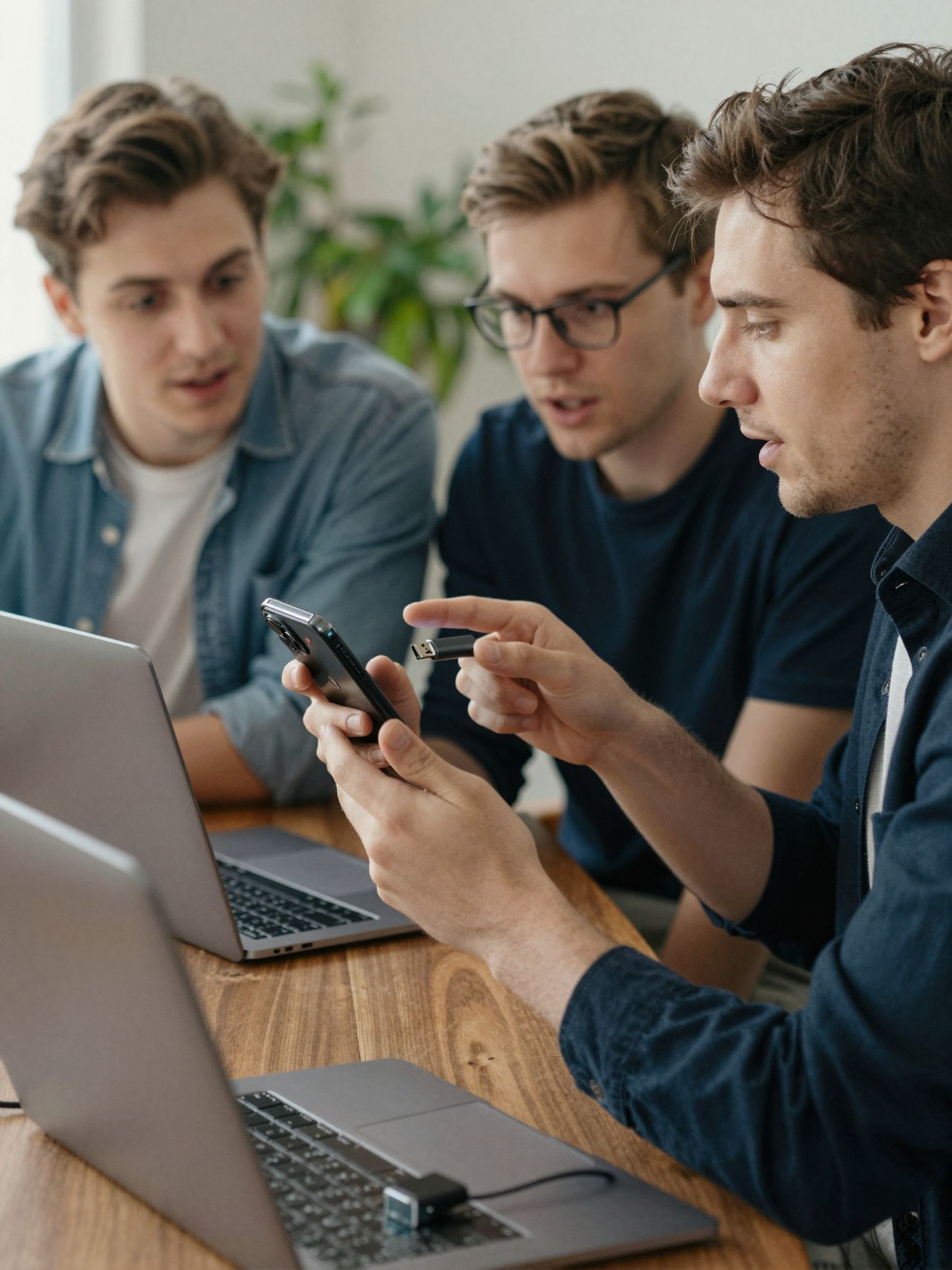
A Samsung Smart Switch rugalmassága abban is megnyilvánul, hogy többféle adatátviteli módszert kínál, igazodva a felhasználók különböző igényeihez és a rendelkezésre álló eszközökhöz. Ezek a módszerek biztosítják, hogy mindenki megtalálja a számára legmegfelelőbb és legkényelmesebb opciót.
A három fő átviteli mód a következő:
- Vezeték nélküli átvitel: Ez a legkényelmesebb és leggyakrabban használt módszer, amelyhez nincs szükség kábelekre. A két telefon Wi-Fi Direct kapcsolaton keresztül kommunikál egymással, vagy ugyanazon a Wi-Fi hálózaton keresztül. Ideális, ha mindkét eszköz kéznél van és kompatibilis a vezeték nélküli kapcsolattal.
- USB-kábeles átvitel: Ez a módszer a leggyorsabb és legmegbízhatóbb, különösen nagy adatmennyiség esetén. Egy megfelelő USB-kábelre és egy USB-OTG (On-The-Go) adapterre lehet szükség, ha a régi telefon nem USB-C csatlakozóval rendelkezik. Ez a direkt kapcsolat minimalizálja az adatvesztés kockázatát és maximalizálja az átviteli sebességet.
- PC/Mac verzió használata: Az asztali alkalmazás lehetővé teszi a telefon adatainak biztonsági mentését számítógépre, majd annak visszaállítását egy új telefonra. Emellett a szoftverfrissítések kezelésére és az eszköz szoftverének helyreállítására is alkalmas. Ez a módszer különösen hasznos, ha a régi telefon már nem működik megfelelően, de korábban készült róla mentés.
Mindegyik módszernek megvannak a maga előnyei és hátrányai, és a választás általában a felhasználó preferenciáitól, a rendelkezésre álló eszközöktől és az átvinni kívánt adatok mennyiségétől függ.
Például, ha mindkét telefon egy helyen van, és az adatmennyiség nem extrém, a vezeték nélküli átvitel a legkényelmesebb. Ha viszont több száz gigabájtnyi fotót és videót kell áthelyezni, az USB-kábeles megoldás sokkal hatékonyabb lehet.
A PC/Mac verzió pedig ideális, ha egyfajta „köztes állomásra” van szükség, vagy ha a telefont rendszeresen szeretnénk menteni egy külső tárolóra.
A továbbiakban részletesen bemutatjuk mindhárom módszer lépésről lépésre történő használatát, hogy Ön a lehető legfelkészültebben vághasson bele az adatátvitelbe.
Vezeték nélküli adatátvitel a Smart Switch segítségével: Lépésről lépésre
A vezeték nélküli adatátvitel a Samsung Smart Switch egyik legnépszerűbb és legkényelmesebb funkciója. Lehetővé teszi, hogy kábelek nélkül, gyorsan és egyszerűen vigye át adatait a régi telefonjáról az új Samsung Galaxy készülékére. Íme a részletes útmutató.
1. Előkészületek
Mielőtt belekezdene, győződjön meg róla, hogy mindkét telefon megfelelően fel van töltve (minimum 20%-os töltöttség ajánlott), vagy csatlakoztassa őket töltőre. Ez megakadályozza, hogy az átvitel közben lemerüljön valamelyik eszköz, ami adatvesztéshez vezethet.
Győződjön meg arról is, hogy mindkét telefonon telepítve van a Samsung Smart Switch alkalmazás. Az új Samsung Galaxy készülékeken általában előre telepítve van. Ha nincs, töltse le a Google Play Áruházból vagy a Galaxy Store-ból.
Helyezze a két telefont egymás mellé, körülbelül 20 cm-en belülre, hogy stabil Wi-Fi Direct kapcsolatot tudjanak létesíteni.
2. A folyamat indítása a célkészüléken (új Samsung telefon)
Nyissa meg a Smart Switch alkalmazást az új Samsung Galaxy telefonján. Előfordulhat, hogy az első indításkor engedélyeket kell adnia az alkalmazásnak a tárhelyhez, névjegyekhez stb. Fogadja el ezeket az engedélyeket.
Válassza ki a „Adatok fogadása” opciót. Ezután az alkalmazás megkérdezi, hogy milyen típusú eszközről szeretne adatokat fogadni. Válassza ki a megfelelő lehetőséget (pl. „Galaxy/Android” vagy „iPhone/iPad”).
Ezt követően válassza ki az átviteli módot: „Vezeték nélküli”. Az új telefon ekkor készen áll a fogadásra és kapcsolatot keres a régi telefonnal.
3. A folyamat indítása a forráskészüléken (régi telefon)
Nyissa meg a Smart Switch alkalmazást a régi telefonján. Ha ez egy Android készülék, válassza az „Adatok küldése” opciót.
Ezután válassza ki a „Vezeték nélküli” átviteli módot. A régi telefon ekkor elkezdi keresni az új telefont, amely fogadni tudja az adatokat.
Amikor a két telefon megtalálta egymást, egy felugró ablak jelenik meg az új telefonon, kérve a kapcsolat megerősítését. Érintse meg a „Csatlakozás” vagy „Engedélyezés” gombot az új készüléken.
4. Az átvitel elindítása és testreszabása
Miután a kapcsolat létrejött, a régi telefon elkezd adatokat gyűjteni az átvitelhez. Ez eltarthat néhány percig, attól függően, mennyi adat van a telefonon.
Amikor az adatgyűjtés befejeződött, a régi telefon egy listát jelenít meg az átvihető adatokról (pl. névjegyek, üzenetek, képek, videók, alkalmazások, beállítások). Itt kipipálhatja vagy kiveheti a pipát azok elől a kategóriák elől, amelyeket nem szeretne átvinni.
Miután kiválasztotta a kívánt adatokat, érintse meg az „Átvitel” vagy „Küldés” gombot a régi telefonon. Az új telefonon ekkor elkezdődik az adatok fogadása.
5. Az átvitel befejezése
Az átviteli folyamat hossza nagyban függ az átvinni kívánt adatok mennyiségétől. Legyen türelmes, és ne szakítsa meg a kapcsolatot a két telefon között.
Amikor az átvitel befejeződött, mindkét telefonon megjelenik egy értesítés. Érintse meg a „Kész” gombot. Az új telefon ekkor újraindulhat, vagy optimalizálhatja az átvett alkalmazásokat.
Ellenőrizze az új telefonját, hogy minden adat sikeresen átkerült-e. Különösen a névjegyeket, fotókat és üzeneteket érdemes átnézni. Az alkalmazások telepítése a háttérben folytatódhat.
A vezeték nélküli átvitel kényelme felülmúlhatatlan, de mindig győződjön meg a stabil kapcsolatról és elegendő töltöttségről a zökkenőmentes folyamat érdekében.
USB-C kábeles átvitel: A gyors és megbízható megoldás
Amikor a sebesség és a megbízhatóság a legfőbb prioritás, az USB-C kábeles átvitel a Samsung Smart Switch segítségével a legjobb választás. Ez a módszer különösen ajánlott nagy mennyiségű adat (például több száz gigabájt fotó és videó) átvitelére.
1. Előkészületek
Győződjön meg róla, hogy mindkét telefon elegendő töltöttséggel rendelkezik, vagy csatlakoztassa őket töltőre. Az átvitel közbeni lemerülés adatvesztéshez vezethet.
Szüksége lesz egy megfelelő USB-kábelre és esetleg egy USB-OTG adapterre. Ha mindkét telefon USB-C porttal rendelkezik (pl. újabb Samsung Galaxy modellek), akkor egy USB-C–USB-C kábel elegendő. Ha a régi telefon Micro-USB vagy Lightning porttal rendelkezik, akkor egy USB-OTG adapterre lesz szüksége, amelyet az új Samsung telefonjához csatlakoztat, majd ebbe dugja bele a régi telefon kábelét.
Telepítse a Samsung Smart Switch alkalmazást mindkét készülékre, ha még nincs rajtuk. Az engedélyeket adja meg az alkalmazásnak.
2. A folyamat indítása a célkészüléken (új Samsung telefon)
Nyissa meg a Smart Switch alkalmazást az új Samsung Galaxy telefonján. Válassza az „Adatok fogadása” opciót.
Ezután válassza ki a forráseszköz típusát (pl. „Galaxy/Android” vagy „iPhone/iPad”).
A következő lépésben válassza az „Kábel” átviteli módot. Az új telefon ekkor jelzi, hogy csatlakoztassa a régi telefont.
3. A kábelek csatlakoztatása
Csatlakoztassa a megfelelő USB-kábelt a régi telefonjához. Ha szükséges, használja az USB-OTG adaptert az új telefon USB-C portjához, majd csatlakoztassa ehhez a régi telefon kábelét.
Amikor a két telefon csatlakoztatva van, a régi telefonon egy felugró ablak jelenhet meg, amely megkérdezi, hogy milyen USB-kapcsolatot szeretne. Válassza az „Fájlok átvitele” vagy „Adatok átvitele” opciót.
Az új telefonon a Smart Switch alkalmazás felismeri a kapcsolatot.
4. Az adatok kiválasztása és átvitele
Miután a kapcsolat létrejött, a régi telefon elkezdi gyűjteni az átvihető adatokat. Ez eltarthat egy kis ideig.
Amikor a Smart Switch megjeleníti az átvihető adatok listáját (pl. névjegyek, üzenetek, fotók, videók, alkalmazások, naptárbejegyzések), választhatja ki, mely kategóriákat szeretné átvinni. Ezen a ponton érdemes alaposan áttekinteni a listát, és csak a szükséges elemeket kijelölni.
Miután kiválasztotta a kívánt adatokat, érintse meg az „Átvitel” vagy „Küldés” gombot a régi telefonon. Az új telefonon megkezdődik az adatok fogadása.
5. Az átvitel befejezése és ellenőrzése
A kábeles átvitel általában lényegesen gyorsabb, mint a vezeték nélküli, de az időtartam továbbra is az átvinni kívánt adatok mennyiségétől függ.
Ne szakítsa meg a kapcsolatot az átvitel során. Amikor a folyamat befejeződött, mindkét telefonon értesítést kap. Válassza a „Kész” opciót.
Húzza ki a kábeleket, és ellenőrizze az új telefonján, hogy minden adat sikeresen átkerült-e. Különös figyelmet fordítson a legfontosabb személyes adatokra, mint például a névjegyek, üzenetek és médiafájlok.
PC/Mac verzió használata: Adatmentés és visszaállítás számítógépen keresztül
A Samsung Smart Switch asztali verziója, amely Windows és macOS rendszereken is elérhető, egy sokoldalú eszköz, amely nem csupán adatátvitelre, hanem teljes körű biztonsági mentésre és visszaállításra is alkalmas. Ez a módszer különösen hasznos, ha a telefonján nagymennyiségű adat van, vagy ha rendszeresen szeretne mentéseket készíteni, illetve ha a régi telefonja már nem működik megfelelően, de korábban mentést készített róla.
1. A Smart Switch telepítése a számítógépre
Látogasson el a hivatalos Samsung Smart Switch weboldalra (samsung.com/smartswitch), és töltse le az operációs rendszerének megfelelő verziót (Windows vagy macOS). Kövesse a telepítőprogram utasításait a szoftver feltelepítéséhez.
Miután telepítette, indítsa el a Smart Switch programot a számítógépén.
2. Csatlakoztassa a telefont a számítógéphez
Csatlakoztassa a Samsung Galaxy telefonját a számítógéphez egy megfelelő USB-kábellel. Győződjön meg róla, hogy a kábel jó minőségű és adatátvitelre is alkalmas.
A telefonján valószínűleg megjelenik egy felugró ablak, amely megkérdezi, hogyan szeretné használni az USB-kapcsolatot. Válassza a „Fájlok átvitele” vagy „MTP” módot.
A Smart Switch programnak a számítógépen fel kell ismernie a csatlakoztatott telefont. Ha nem ismeri fel, ellenőrizze a kábel csatlakozását, és próbálja meg újra.
3. Biztonsági mentés készítése (mentés a számítógépre)
Miután a telefon csatlakoztatva van és felismerte a Smart Switch, a program főképernyőjén megjelennek az opciók. Válassza a „Biztonsági mentés” gombot.
A Smart Switch ekkor elkezdi beolvasni a telefon tartalmát és listázza az átvihető adatokat. Ez magában foglalja a névjegyeket, üzeneteket, híváslistákat, alkalmazásokat, fotókat, videókat, zenéket, dokumentumokat, jegyzeteket, beállításokat, sőt még az otthoni képernyő elrendezését is.
Kiválaszthatja, hogy mely adatokat szeretné menteni. Alapértelmezetten minden kijelölve van, de Ön testreszabhatja a mentés tartalmát. Miután kiválasztotta a kívánt elemeket, indítsa el a mentési folyamatot.
A mentés eltarthat egy ideig, attól függően, mennyi adatot ment. A folyamat befejezésekor értesítést kap. A mentés alapértelmezés szerint a számítógép egy meghatározott mappájába kerül (általában a Dokumentumok mappában található „Samsung Smart Switch” mappába).
4. Adatok visszaállítása (mentésről telefonra)
Ha egy korábbi mentést szeretne visszaállítani egy új (vagy régi, de törölt) telefonra, csatlakoztassa a telefont a számítógéphez ugyanúgy, mint a mentésnél.
A Smart Switch program főképernyőjén válassza a „Visszaállítás” gombot. A program automatikusan felismeri a legújabb mentést, de Ön választhat régebbi mentéseket is, ha több is létezik.
Ezután kiválaszthatja, hogy a mentésből mely adatokat szeretné visszaállítani a telefonra. Válassza ki a kívánt kategóriákat, majd kattintson a visszaállítás gombra.
A visszaállítási folyamat is időt vehet igénybe. Amikor elkészült, a telefon újraindulhat, vagy optimalizálhatja az alkalmazásokat. Ellenőrizze a telefont, hogy minden adat a helyére került-e.
5. Szoftverfrissítés és eszköz inicializálás
A PC/Mac verzió további hasznos funkciókat is kínál. A „Szoftverfrissítés” opcióval ellenőrizheti, hogy van-e elérhető frissítés a telefonjához, és közvetlenül a számítógépről telepítheti azt.
Az „Eszköz inicializálása” funkcióval teljesen gyári állapotba állíthatja vissza a telefont, ami hasznos lehet, ha eladja vagy elajándékozza régi készülékét, és minden személyes adatot véglegesen törölni szeretne róla.
A Smart Switch asztali verziója egy igazi svájci bicska az adatkezelésben, amely nemcsak adatátvitelt, hanem teljes körű mentést és rendszerkezelést is biztosít.
Milyen adatokat tud átvinni a Smart Switch? Részletes lista

A Samsung Smart Switch egyik legvonzóbb tulajdonsága, hogy rendkívül széles körű adatátviteli képességekkel rendelkezik. Nem csupán az alapvető információkat képes áthelyezni, hanem a felhasználói élmény szempontjából kritikus, apró részleteket is, amelyek valóban otthonossá teszik az új telefont.
Íme egy részletes lista arról, hogy milyen típusú adatokat vihet át a Smart Switch segítségével:
- Névjegyek: Az összes elmentett névjegy, beleértve a telefonszámokat, e-mail címeket, címeket, fényképeket és egyéb kiegészítő információkat.
- Üzenetek: SMS és MMS üzenetek, beleértve a csatolmányokat és a beszélgetési előzményeket.
- Hívásnaplók: A bejövő, kimenő és nem fogadott hívások listája.
- Naptárbejegyzések: Az összes naptárban rögzített esemény, emlékeztető és találkozó.
- Fotók és képek: Az összes fénykép, beleértve a kamera által készített képeket, képernyőképeket és letöltött képeket.
- Videók: Az összes videó, legyen szó saját felvételekről vagy letöltött klipekről.
- Zene és hangfelvételek: Az összes zenei fájl, podcast és hangfelvétel.
- Dokumentumok és fájlok: PDF-ek, Word dokumentumok, Excel táblázatok és egyéb fájlok, amelyek a telefon belső tárhelyén találhatók.
- Alkalmazások: Az alkalmazások telepítőfájljai és bizonyos esetekben az alkalmazásadatok is átkerülhetnek. Fontos megjegyezni, hogy az iOS-ről Androidra történő átvitelnél csak az alkalmazások listája kerül át, nem maga az alkalmazás. Az Androidról Androidra való átvitelnél a legtöbb alkalmazás és adatai is áthelyezhetők.
- Alkalmazásadatok: Egyes alkalmazások esetében (különösen a Samsung saját alkalmazásai és a jól integrált harmadik féltől származó appok) az alkalmazások beállításai és adatai is átkerülnek, így nem kell mindent újra beállítani.
- Beállítások: Wi-Fi beállítások, ébresztőórák, háttérképek, kijelzőbeállítások, értesítési preferenciák és egyéb rendszerbeállítások.
- Jegyzetek és emlékeztetők: A különböző jegyzetkészítő alkalmazásokban (pl. Samsung Notes) tárolt jegyzetek és emlékeztetők.
- Hangjegyzetek: A telefonon rögzített hangjegyzetek.
- Webböngésző könyvjelzők: A Samsung Internet böngésző könyvjelzői.
- Főképernyő elrendezése: Egyes esetekben a főképernyő ikonjainak elrendezése és a widgetek is átkerülhetnek, így az új telefon azonnal ismerősnek tűnik.
- Adatkapcsolat beállításai: Hálózati beállítások, például hozzáférési pontok (APN).
Fontos megjegyezni, hogy bár a Smart Switch rendkívül átfogó, néhány dolog nem vihető át:
- DRM-védett tartalmak: Például egyes streaming szolgáltatók letöltött filmjei vagy zenéi, amelyek digitális jogkezeléssel védettek.
- Bizonyos alkalmazás-specifikus adatok: Például banki alkalmazások bejelentkezési adatai vagy játékok mentett állásai, különösen ha azok nem felhőalapúak.
- Biztonsági beállítások: Ujjlenyomatok, PIN kódok, jelszavak (ezek biztonsági okokból nem vihetők át, újra be kell állítani).
- Google fiók szinkronizált adatai: Ezeket a Google fiókba való bejelentkezés után automatikusan szinkronizálja a rendszer.
Összességében a Smart Switch a felhasználói adatok túlnyomó többségét képes átvinni, minimalizálva az új telefon beállításával járó fáradságot és időt.
Gyakori problémák és hibaelhárítás: Amikor valami nem úgy megy, ahogy kéne
Bár a Samsung Smart Switch egy rendkívül megbízható eszköz, előfordulhatnak olyan helyzetek, amikor az adatátvitel nem a várt módon zajlik. Fontos, hogy ilyenkor ne essen pánikba, hanem kövesse a javasolt hibaelhárítási lépéseket. A legtöbb probléma könnyedén orvosolható.
1. A kapcsolat nem jön létre, vagy megszakad
- Ellenőrizze a Wi-Fi vagy USB kapcsolatot: Ha vezeték nélkül próbálkozik, győződjön meg róla, hogy mindkét telefon Wi-Fi-je be van kapcsolva, és közel vannak egymáshoz. Ha kábellel, ellenőrizze, hogy a kábel megfelelően van-e csatlakoztatva mindkét végén, és az USB-OTG adapter is a helyén van-e. Próbáljon ki egy másik kábelt, ha lehetséges.
- Indítsa újra az alkalmazást és a telefonokat: Zárja be a Smart Switch alkalmazást mindkét telefonon, majd indítsa újra. Ha ez sem segít, próbálja meg újraindítani mindkét telefont.
- Engedélyezze a szükséges jogosultságokat: Győződjön meg róla, hogy a Smart Switch megkapta az összes szükséges engedélyt a telefonján (tárhely, névjegyek, üzenetek stb.).
- Kapcsolja ki az energiatakarékos módot: Az energiatakarékos mód korlátozhatja a háttérben futó alkalmazásokat és a hálózati kapcsolatot, ami zavarhatja az átvitelt.
2. Az átvitel túl lassú, vagy megáll
- Váltson átviteli módot: Ha vezeték nélkül próbálkozik, és az átvitel lassú, próbálja meg az USB-kábeles átvitelt, ami általában sokkal gyorsabb.
- Zárja be a felesleges alkalmazásokat: Mindkét telefonon zárjon be minden olyan alkalmazást, amely a háttérben futhat és erőforrásokat fogyaszthat.
- Ellenőrizze a tárhelyet: Győződjön meg róla, hogy az új telefonon elegendő szabad tárhely áll rendelkezésre az összes átvinni kívánt adat számára.
- Töröljön felesleges adatokat a régi telefonról: Ha túl sok felesleges adat van a régi telefonon, az lelassíthatja a folyamatot. Érdemes lehet előtte kitakarítani.
3. Nem az összes adat kerül át
- Ellenőrizze a kiválasztott kategóriákat: Az átvitel előtt győződjön meg arról, hogy minden kívánt adatkategória ki van jelölve a Smart Switch alkalmazásban.
- Kompatibilitási problémák: Bizonyos alkalmazás-specifikus adatok, vagy DRM-védett tartalmak nem vihetők át. Erről a „Milyen adatokat tud átvinni” szakaszban olvashat bővebben.
- Google fiók szinkronizálás: A Google fiókba mentett adatok (pl. névjegyek, naptár) nem a Smart Switch-en keresztül kerülnek át, hanem a Google fiókba való bejelentkezés után automatikusan szinkronizálódnak. Győződjön meg róla, hogy bejelentkezett a Google fiókjába az új telefonján.
- Válassza a PC/Mac verziót: Ha mobilról mobilra nem sikerül, a számítógépes verzió néha stabilabb és átfogóbb mentést tesz lehetővé.
4. Az alkalmazás összeomlik, vagy nem indul el
- Frissítse az alkalmazást: Győződjön meg róla, hogy a Smart Switch alkalmazás legújabb verziója van telepítve mindkét telefonon.
- Törölje az alkalmazás gyorsítótárát és adatait: A telefon beállításaiban (Alkalmazások -> Smart Switch -> Tárhely) törölje a gyorsítótárat és az adatokat, majd próbálja meg újraindítani az alkalmazást.
- Ellenőrizze az Android verziót: Győződjön meg róla, hogy mindkét telefon operációs rendszere megfelel a Smart Switch minimális követelményeinek (általában Android 4.3 vagy újabb).
5. Biztonsági mentés visszaállítása nem sikerül a PC/Mac verzióval
- Ellenőrizze a mentés integritását: Győződjön meg róla, hogy a mentési fájl nem sérült. Ha több mentése van, próbáljon meg egy korábbit visszaállítani.
- Ellenőrizze a kábelkapcsolatot: Győződjön meg róla, hogy a telefon stabilan csatlakozik a számítógéphez az USB-kábellel.
- Ideiglenesen kapcsolja ki a tűzfalat/antivírust: Ritkán előfordulhat, hogy a számítógép biztonsági szoftvere blokkolja a Smart Switch működését.
Ezekkel a tippekkel a legtöbb felmerülő problémát orvosolni tudja, és sikeresen elvégezheti az adatátvitelt a Samsung Smart Switch segítségével.
Tippek a zökkenőmentes adatátvitelhez
Az adatátvitel folyamata a Samsung Smart Switch segítségével már önmagában is egyszerű, de néhány előzetes lépéssel és jó gyakorlattal még zökkenőmentesebbé és gyorsabbá teheti az egészet. Ezek a tippek segítenek minimalizálni a hibalehetőségeket és maximalizálni az élményt.
1. Készüljön fel előre
Töltse fel mindkét telefont: Ez a legfontosabb. Győződjön meg róla, hogy mindkét eszköz legalább 50%-os töltöttséggel rendelkezik, vagy csatlakoztassa őket töltőre az átvitel teljes időtartama alatt. Egy lemerülő telefon megszakíthatja a folyamatot és adatvesztést okozhat.
Szabadítson fel tárhelyet az új telefonon: Bár a Smart Switch általában ellenőrzi a rendelkezésre álló helyet, érdemes előre gondoskodni arról, hogy elegendő tárhely legyen az új készüléken az összes átvinni kívánt adat számára.
Frissítse a Smart Switch alkalmazást: Mindig használja az alkalmazás legújabb verzióját mindkét telefonon, hogy elkerülje a kompatibilitási problémákat és kihasználja a legújabb funkciókat és javításokat.
2. Optimalizálja a régi telefont
Tisztítsa meg a régi telefont: Mielőtt átviszi az adatokat, törölje a felesleges fájlokat, alkalmazásokat, régi fotókat és videókat a régi telefonjáról. Ez nemcsak felgyorsítja az átvitelt, hanem azt is biztosítja, hogy csak a valóban fontos adatok kerüljenek át az új készülékre.
Törölje a gyorsítótárat: Az alkalmazások gyorsítótárának törlése (beállítások -> alkalmazások -> alkalmazás neve -> tárhely -> gyorsítótár törlése) segíthet a rendszer optimalizálásában és az átvitel simábbá tételében.
Kapcsolja ki az energiatakarékos módot és a ne zavarjanak funkciót: Ezek a funkciók korlátozhatják a háttérfolyamatokat és az értesítéseket, ami zavarhatja az adatátvitelt. Ideiglenesen érdemes kikapcsolni őket.
3. Válassza ki a megfelelő átviteli módot
Nagy adatmennyiség esetén használjon kábelt: Ha több száz gigabájtnyi adatot (különösen fotókat és videókat) szeretne átvinni, az USB-kábeles átvitel sokkal gyorsabb és stabilabb lesz, mint a vezeték nélküli.
Vezeték nélküli átvitelhez stabil Wi-Fi környezet: Ha a vezeték nélküli módszert választja, győződjön meg róla, hogy mindkét telefon stabil Wi-Fi hálózaton van, vagy közel vannak egymáshoz a Wi-Fi Direct kapcsolat optimalizálásához.
4. Az átvitel alatt
Legyen türelmes: Az adatátvitel időt vesz igénybe, különösen nagy adatmennyiség esetén. Ne szakítsa meg a folyamatot, és ne használja a telefonokat intenzíven az átvitel alatt.
Tartsa a telefonokat közel egymáshoz: Vezeték nélküli átvitel esetén a fizikai közelség kritikus a stabil kapcsolat fenntartásához.
Ne zárja be az alkalmazást: A Smart Switch alkalmazásnak nyitva kell maradnia az átvitel teljes időtartama alatt. Ne minimalizálja, és ne váltson át más alkalmazásra.
5. Az átvitel után
Ellenőrizze az adatokat: Miután az átvitel befejeződött, alaposan ellenőrizze az új telefonját, hogy minden fontos adat (névjegyek, fotók, üzenetek) sikeresen átkerült-e és elérhető-e.
Jelentkezzen be fiókjaiba: A Smart Switch nem viszi át a jelszavakat. Jelentkezzen be újra a Google, Samsung, közösségi média és egyéb alkalmazásokba.
Állítsa be a biztonsági funkciókat: Az ujjlenyomat-olvasó, arcfelismerés, PIN kód és egyéb biztonsági beállításokat újra kell konfigurálni az új telefonon.
A gondos előkészületek és a tudatos odafigyelés garantálják, hogy a Samsung Smart Switch-el történő adatátvitel valóban zökkenőmentes és stresszmentes élmény legyen.
Biztonság és adatvédelem a Smart Switch használatakor
Az adatátvitel során felmerülő egyik legfontosabb aggodalom az adatok biztonsága és védelme. A felhasználók jogosan teszik fel a kérdést, hogy mennyire biztonságos a Samsung Smart Switch használata, és hogyan garantálja az adataik integritását és privát jellegét.
A jó hír az, hogy a Smart Switch-et a biztonságot szem előtt tartva tervezték, és számos mechanizmust alkalmaz az adatok védelmére az átviteli folyamat során.
1. Közvetlen kapcsolat és helyi adatkezelés
A Smart Switch egyik alapvető biztonsági előnye, hogy az adatátvitel közvetlenül a két eszköz között történik. Akár vezeték nélkül (Wi-Fi Direct), akár USB-kábellel, az adatok nem kerülnek fel harmadik fél szerverére vagy a felhőbe az átvitel során.
Ez azt jelenti, hogy az adatok helyben maradnak, és nem utaznak keresztül az interneten, minimalizálva az adathalászat vagy a jogosulatlan hozzáférés kockázatát. Ez a modell alapvetően biztonságosabb, mint a felhőalapú átviteli megoldások, ahol az adatok egy külső szerveren tárolódnak.
2. Titkosított kapcsolat
Amikor vezeték nélküli átvitelt használ, a Smart Switch által létesített Wi-Fi Direct kapcsolat általában titkosított. Ez biztosítja, hogy az adatok a két eszköz között biztonságosan utaznak, és illetéktelenek nem tudják lehallgatni vagy módosítani azokat.
A kábeles átvitel természeténél fogva még biztonságosabb, mivel fizikai kapcsolaton keresztül történik, így minimális az esélye a külső beavatkozásnak.
3. Adatintegritás ellenőrzése
A Smart Switch beépített mechanizmusokkal rendelkezik az átvitt adatok integritásának ellenőrzésére. Ez azt jelenti, hogy az alkalmazás ellenőrzi, hogy az adatok hiánytalanul és sérülésmentesen kerültek-e át a forráseszközről a célkészülékre.
Ez megakadályozza az adatok korrupcióját és biztosítja, hogy az új telefonon lévő adatok megegyeznek a régivel.
4. Engedélyek és felhasználói kontroll
Az alkalmazás telepítésekor és használatakor a Smart Switch kérheti a szükséges engedélyeket (pl. tárhelyhez, névjegyekhez). Fontos, hogy ezeket az engedélyeket megadja, de Ön teljes mértékben kontrollálja, hogy mely adatkategóriákat kívánja átvinni.
Az átviteli folyamat során egyértelműen kiválaszthatja, hogy mely típusú fájlokat és információkat szeretné áthelyezni, így csak azokat az adatokat osztja meg, amelyeket feltétlenül szükségesnek tart.
5. Jelszavak és érzékeny adatok
A Smart Switch biztonsági okokból nem viszi át a jelszavakat, PIN kódokat, ujjlenyomat-adatokat és egyéb biometrikus információkat. Ezeket az új telefonon újra be kell állítani, ami egy extra biztonsági réteget jelent. Ez megakadályozza, hogy egy esetlegesen kompromittált régi telefonról jelszavak kerüljenek át.
A banki alkalmazások és más érzékeny appok bejelentkezési adatai szintén nem kerülnek át, ezeket manuálisan kell újra beírni az új eszközön.
6. A régi telefon kezelése az átvitel után
Miután sikeresen átvitte az adatokat, és megbizonyosodott róla, hogy minden a helyén van az új telefonon, fontos lépés a régi telefon gyári visszaállítása. Ez törli az összes személyes adatot a régi készülékről, megakadályozva, hogy illetéktelen kezekbe kerülhessenek.
A Samsung Smart Switch tehát egy biztonságos és megbízható megoldást kínál az adatátvitelre, maximális kontrollt biztosítva a felhasználó számára az adatai felett.
Alternatív adatátviteli módszerek és a Smart Switch helye a piacon
Bár a Samsung Smart Switch kiváló megoldás az adatátvitelre, nem ez az egyetlen elérhető opció a piacon. Érdemes áttekinteni az alternatívákat is, hogy jobban megértsük a Smart Switch helyét és egyedi előnyeit a szélesebb ökoszisztémában.
1. Felhőalapú szolgáltatások (Google Drive, OneDrive, Dropbox, iCloud)
A felhőalapú szolgáltatások rendkívül népszerűek az adatok tárolására és szinkronizálására. Ezek lehetővé teszik, hogy a fotókat, videókat, dokumentumokat és egyéb fájlokat online tárolja, majd bármilyen eszközről hozzáférjen hozzájuk.
- Előnyök: Hozzáférés bárhonnan, automatikus szinkronizálás, biztonsági mentés a felhőbe.
- Hátrányok: Korlátozott ingyenes tárhely, adatforgalmat generál, adatvédelmi aggályok merülhetnek fel a felhőszolgáltatóval szemben, nem minden adat (pl. üzenetek, hívásnaplók, alkalmazásadatok) vihető át ezen keresztül.
A Smart Switch előnye, hogy közvetlenül és átfogóan viszi át az adatokat, beleértve azokat is, amelyeket a felhőszolgáltatások nem kezelnek hatékonyan.
2. Google fiók szinkronizálás
Az Android ökoszisztéma szerves része a Google fiók szinkronizálása. Ez automatikusan menti a névjegyeket, naptárbejegyzéseket, Wi-Fi jelszavakat, Chrome böngészési adatokat és az alkalmazások listáját a Google fiókjába.
- Előnyök: Teljesen automatikus, zökkenőmentes átállás új Android telefonra a Google fiókba való bejelentkezéssel.
- Hátrányok: Nem menti a fotókat, videókat (ehhez Google Fotók kell), üzeneteket, hívásnaplókat és az alkalmazások pontos adatait.
A Smart Switch kiegészíti a Google szinkronizálást azzal, hogy a fennmaradó, nem szinkronizált adatokat (média, üzenetek, alkalmazásadatok) is átviszi.
3. Egyéb gyártói átviteli alkalmazások
Sok okostelefon-gyártó kínál saját adatátviteli megoldásokat. Például a Huawei a Phone Clone-t, a Xiaomi a Mi Mover-t, az Apple az „Áttérés iOS-re” alkalmazást. Ezek általában jól működnek az adott gyártó ökoszisztémáján belül.
- Előnyök: Gyártóspecifikus optimalizálás.
- Hátrányok: Gyakran korlátozott kompatibilitás más gyártók eszközeivel, különösen ha az egyik eszköz iOS, a másik Android.
A Smart Switch kiemelkedik a széleskörű forráseszköz-kompatibilitásával (Android, iOS, régebbi rendszerek), ami rugalmasabbá teszi a váltást.
4. Manuális átvitel (USB, SD kártya)
A legősibb módszer a fájlok manuális másolása USB-kábelen keresztül számítógépre, majd onnan az új telefonra, vagy SD kártya használata.
- Előnyök: Teljes kontroll, nincs szükség speciális szoftverre (csak fájlkezelő).
- Hátrányok: Rendkívül időigényes, bonyolult a nem fájl típusú adatok (névjegyek, üzenetek, alkalmazásadatok) kezelése, nagy a hibalehetőség.
A Smart Switch automatizálja és leegyszerűsíti ezt a folyamatot, minimalizálva a manuális beavatkozás szükségességét.
A Smart Switch egyedi értéke
A Samsung Smart Switch a fenti alternatívákkal szemben abban nyújt kiemelkedő értéket, hogy egy átfogó, felhasználóbarát és biztonságos megoldást kínál az adatok szinte teljes körű átvitelére. Képes kezelni a különböző operációs rendszerek közötti átállást, és nem csak a fájlokat, hanem a beállításokat és az alkalmazásadatokat is igyekszik áthelyezni.
Ezáltal a Smart Switch egy hidat képez a régi és az új telefon között, minimalizálva a frusztrációt és az időráfordítást, ami az új készülék beállításával járna.
Haladó funkciók: SD kártyás mentés és visszaállítás
A Samsung Smart Switch alapvető adatátviteli és számítógépes mentési funkcióin túlmenően további, kevésbé ismert, de rendkívül hasznos képességekkel is rendelkezik. Az egyik ilyen haladó funkció az SD kártyás mentés és visszaállítás, amely különösen akkor jön jól, ha nincs számítógépünk a közelben, vagy ha egyszerűen csak egy helyi, fizikai mentést szeretnénk készíteni.
Ez a funkció lehetővé teszi, hogy a telefon teljes tartalmát (vagy annak egy részét) közvetlenül egy microSD kártyára mentse, majd erről a kártyáról állítsa vissza egy másik Samsung Galaxy készülékre. Fontos, hogy a célkészüléknek is rendelkeznie kell SD k-kártya foglalattal.
1. Előkészületek az SD kártyás mentéshez
Szüksége lesz egy megfelelő méretű microSD kártyára, amelyen elegendő szabad hely van a telefonján lévő adatok számára. Egy nagy kapacitású kártya (pl. 64 GB, 128 GB vagy több) ajánlott, különösen, ha sok fotót és videót tárol.
Helyezze be az SD kártyát a forráskészülékébe (a régi telefonjába). Győződjön meg róla, hogy a kártya megfelelően be van helyezve és felismeri a telefon.
Győződjön meg róla, hogy a Samsung Smart Switch alkalmazás telepítve van és naprakész a telefonon.
2. Adatok mentése SD kártyára
Nyissa meg a Smart Switch alkalmazást a forráskészülékén.
Keresse meg a „Mentés külső tárhelyre” vagy „Biztonsági mentés SD kártyára” opciót. Ennek pontos elnevezése és helye változhat az alkalmazás verziójától függően, de általában a „Beállítások” vagy a „Több opció” menüpont alatt található.
A Smart Switch ekkor beolvassa a telefon tartalmát és megjeleníti az átvihető adatok listáját. Hasonlóan a többi átviteli módhoz, itt is kiválaszthatja, hogy mely adatkategóriákat szeretné menteni az SD kártyára.
Miután kiválasztotta a kívánt elemeket, indítsa el a mentési folyamatot. Az adatok ekkor a microSD kártyára kerülnek. Ez a folyamat időt vehet igénybe, a mentett adatok mennyiségétől függően.
Amikor a mentés befejeződött, egy értesítést kap. Ekkor biztonságosan eltávolíthatja az SD kártyát a régi telefonból.
3. Adatok visszaállítása SD kártyáról
Helyezze be a mentést tartalmazó microSD kártyát az új Samsung Galaxy készülékébe (a célkészülékbe).
Nyissa meg a Smart Switch alkalmazást az új telefonon. Keresse meg a „Visszaállítás külső tárhelyről” vagy „Adatok visszaállítása SD kártyáról” opciót.
A Smart Switch felismeri az SD kártyán lévő mentést és megjeleníti annak tartalmát. Itt is kiválaszthatja, hogy mely adatokat szeretné visszaállítani az új telefonra.
Indítsa el a visszaállítási folyamatot. Az adatok ekkor átkerülnek az SD kártyáról az új telefon belső tárhelyére. A folyamat befejezésekor értesítést kap, és ellenőrizheti az új telefonját.
Mikor érdemes az SD kártyás mentést használni?
- Ha nincs számítógépe, vagy nem szeretné használni az asztali verziót.
- Ha gyors és helyi mentésre van szüksége, amelyet könnyedén magával vihet.
- Ha a régi telefonja már nem képes Wi-Fi Direct kapcsolatra vagy USB-n keresztül kommunikálni egy másik telefonnal.
- Mint egy kiegészítő biztonsági réteg, a felhőalapú és számítógépes mentések mellett.
Az SD kártyás mentés egy rendkívül praktikus és rugalmas megoldás, amely tovább bővíti a Samsung Smart Switch sokoldalúságát.
A sikeres átvitel után: Mit tegyen a régi telefonjával?
Gratulálunk! Sikeresen átvitte adatait a régi telefonjáról az új Samsung Galaxy készülékére a Smart Switch segítségével. Most, hogy az új telefonja teljesen működőképes és személyre szabott, eljött az idő, hogy foglalkozzon a régi készülékkel. Ennek megfelelő kezelése rendkívül fontos az adatbiztonság és a környezetvédelem szempontjából.
1. Alapos ellenőrzés
Mielőtt bármit is tenne a régi telefonjával, győződjön meg róla, hogy minden fontos adat sikeresen átkerült az új készülékre. Nézze át a névjegyeket, üzeneteket, fotókat, videókat, naptárbejegyzéseket és az alkalmazásokat.
Javasolt, hogy az új telefonon is jelentkezzen be az összes fiókjába (Google, Samsung, közösségi média, banki alkalmazások), és ellenőrizze, hogy azok megfelelően működnek-e. Csak akkor lépjen tovább, ha 100%-ig biztos abban, hogy minden adat a helyén van.
2. Gyári visszaállítás
Ez a legkritikusabb lépés. A gyári visszaállítás (más néven „hard reset” vagy „factory reset”) törli az összes személyes adatot, beállítást és alkalmazást a telefonról, visszaállítva azt abba az állapotba, ahogy a gyárból kikerült.
Miért fontos ez? Ha eladja, elajándékozza vagy újrahasznosítja a régi telefonját, nem szeretné, ha személyes adatai (fényképek, üzenetek, jelszavak, banki adatok) illetéktelen kezekbe kerülnének. A gyári visszaállítás megakadályozza ezt.
Hogyan végezze el:
- Először is távolítsa el a Google fiókját a telefonról (Beállítások > Fiókok és biztonsági mentés > Fiókok > Google fiók > Fiók eltávolítása). Ez megakadályozza a „Factory Reset Protection” (FRP) zárat, ami megakadályozná az új tulajdonost a bejelentkezésben.
- Ezután távolítsa el a Samsung fiókját is, ha van (ugyanott, mint a Google fiók).
- Lépjen a Beállítások > Általános kezelés > Visszaállítás > Gyári adatok visszaállítása menübe.
- Kövesse a képernyőn megjelenő utasításokat. Ehhez be kell írnia a telefon PIN kódját vagy jelszavát.
- A folyamat eltarthat egy ideig, a telefon újraindul és törli az összes adatot.
Fontos: Előtte távolítsa el