A cikk tartalma Show
A PlayStation 3, a Sony ikonikus konzolja, generációk számára nyitotta meg a kaput a modern videojátékok világába. Ennek az élménynek a középpontjában áll a PS3 kontroller, hivatalos nevén a DualShock 3, amely a maga korában úttörő technológiákat vonultatott fel. A kezdeti, mozgásérzékelő Sixaxis kontrollerből fejlődött ki, hozzáadva a haptikus visszajelzést, vagyis a rezgő funkciót, ami jelentősen fokozta a játékélményt. Ez a részletes útmutató célja, hogy minden felhasználó, a kezdőktől a tapasztalt játékosokig, teljes mértékben kihasználhassa ennek a klasszikus perifériának a képességeit, megismerje annak alapfunkcióit, beállításait és rejtett lehetőségeit.
A DualShock 3 nem csupán egy egyszerű beviteli eszköz; az analóg karok pontossága, a nyomásérzékeny gombok, a mozgásérzékelő technológia és a vezeték nélküli szabadság mind hozzájárultak ahhoz, hogy a játékosok mélyebben elmerülhessenek a virtuális világokban. Annak ellenére, hogy a PlayStation 3 konzol már nem a legújabb generációt képviseli, a kontroller továbbra is népszerű kiegészítő maradt, akár PC-s játékokhoz, akár retro konzolok emulálásához használják. Ez a cikk minden lényeges információt tartalmaz, ami a kontroller hatékony használatához, karbantartásához és hibaelhárításához szükséges.
A dualshock 3 kontroller anatómiája: gombok és funkciók
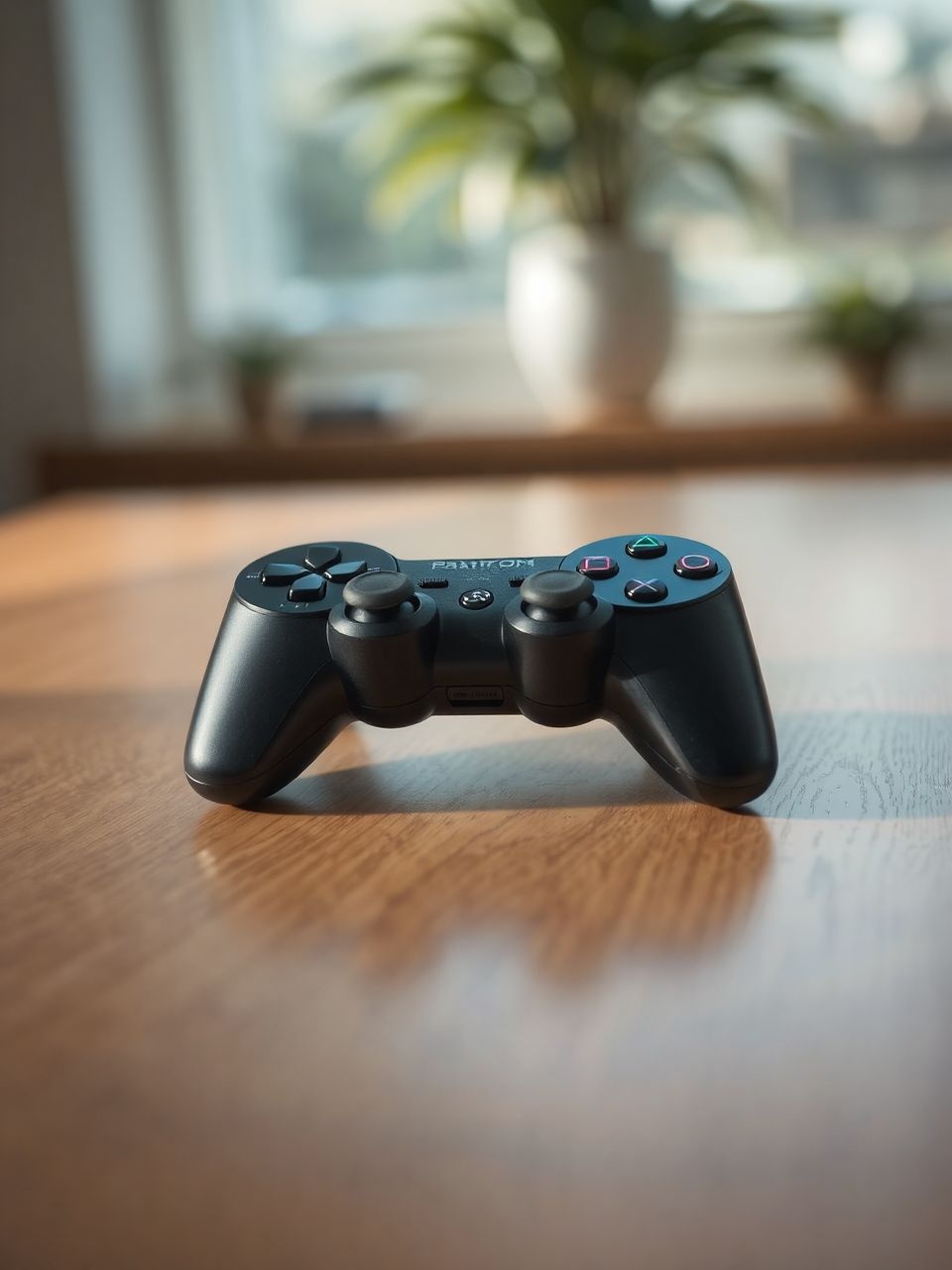
A PS3 kontroller kialakítása az évek során finomodott, de alapvető elrendezése a PlayStation első generációja óta ismerős maradt. A szimmetrikus elrendezésű analóg karok, a D-pad, a jellegzetes akció gombok (háromszög, kör, kereszt, négyzet) és a vállgombok mind hozzájárulnak a periféria ergonomikus és intuitív használatához. Ismerjük meg részletesen az egyes komponenseket és azok funkcióit.
A kontroller központi eleme a PS gomb, amely a konzol bekapcsolására, a főmenü elérésére, a kontroller ki- és bekapcsolására, valamint a PS3 rendszerbeállításainak gyors elérésére szolgál. Hosszú lenyomásával egy gyorsmenü jelenik meg, ahonnan kikapcsolható a konzol, állítható a hangerő, vagy cserélhető a kontroller hozzárendelése a játékosok között. Ez a gomb a konzol és a kontroller közötti kommunikáció kulcsa.
Az előlapon található a D-pad (digitális irányítópad), amely precíz, digitális irányítást biztosít, különösen hasznos platformjátékokban, verekedős játékokban vagy menünavigáció során. Mellette, illetve alatt helyezkednek el a bal és jobb analóg karok. Ezek a karok 360 fokban mozgathatók, és nyomásérzékenyek, ami finomabb irányítást tesz lehetővé például autóversenyeknél vagy FPS játékoknál. A karok maguk is gombként funkcionálnak, ha lenyomjuk őket (L3 és R3).
A jobb oldalon találhatók a klasszikus akció gombok: a háromszög, kör, kereszt és négyzet. Ezek a gombok nem csupán egyszerű kapcsolók, hanem nyomásérzékenyek is, ami azt jelenti, hogy az erősség, amellyel lenyomjuk őket, befolyásolhatja a játékbeli cselekvés intenzitását. Ez a funkció számos PS3 játékban kihasználásra került, egyedi interakciókat téve lehetővé.
A kontroller tetején, elől helyezkednek el az L1, R1, L2 és R2 vállgombok. Az L1 és R1 általában gyors akciókat, fegyverváltást vagy célzást szolgálnak, míg az L2 és R2 ravaszgombok, amelyek szintén nyomásérzékenyek. Ez utóbbi funkció különösen valósághűvé teszi az autós játékok gázadását és fékezését, valamint a lövöldözős játékok tüzelési mechanizmusát.
A kontroller közepén, a PS gomb két oldalán találhatók a START és SELECT gombok. A START gomb jellemzően a játékok szüneteltetésére és a menük megnyitására szolgál, míg a SELECT gomb gyakran térképek, leltárak vagy másodlagos menük előhívására használható, a játékoktól függően. Ezek a gombok nélkülözhetetlenek a játékmenet irányításában és a navigációban.
Végül, a kontroller előlapján, a PS gomb alatt található egy LED indikátor sáv, amely a kontroller számát jelzi (1-4), mutatva, hogy melyik játékoshoz van hozzárendelve. Ez a sáv villog, amikor a kontroller töltődik, vagy amikor párosítási módban van. Ez a vizuális visszajelzés segít a felhasználónak nyomon követni a kontroller állapotát és hozzárendelését.
A DualShock 3 nyomásérzékeny gombjai és a Sixaxis mozgásérzékelő technológiája olyan innovációk voltak, amelyek a játékosok interakcióját a virtuális világgal egy teljesen új szintre emelték, mélyebb elmerülést kínálva.
A gombok részletes funkciói táblázatban
Az alábbi táblázat összefoglalja a PS3 kontroller főbb gombjait és azok tipikus funkcióit, segítve a kezdőket a gyors tájékozódásban.
| Gomb | Leírás | Tipikus funkció játékban |
|---|---|---|
| PS gomb | Központi gomb, a kontroller és a konzol közötti kommunikációhoz. | Konzol bekapcsolása, PS3 menü elérése, gyorsmenü (hosszú nyomás), kontroller kikapcsolása. |
| D-pad (fel, le, balra, jobbra) | Digitális irányítópad. | Menünavigáció, precíz mozgás (pl. platformer játékokban), fegyverváltás. |
| Bal analóg kar (L-stick) | 360 fokban mozgatható kar. | Karakter mozgatása, jármű irányítása. |
| L3 (bal analóg kar lenyomása) | A bal analóg kar lenyomása. | Sprint, guggolás, speciális képesség aktiválása. |
| Jobb analóg kar (R-stick) | 360 fokban mozgatható kar. | Kamera mozgatása, célzás, nézelődés. |
| R3 (jobb analóg kar lenyomása) | A jobb analóg kar lenyomása. | Célkereszt lenullázása, közelharc, speciális képesség. |
| Háromszög (Triangle) | Akció gomb. | Interakció, ugrás, feladat végrehajtása. |
| Kör (Circle) | Akció gomb. | Visszavonás, kilépés, közelharc. |
| Kereszt (X) | Akció gomb. | Megerősítés, ugrás, interakció. |
| Négyzet (Square) | Akció gomb. | Újratöltés, támadás, menü megnyitása. |
| L1 (bal felső vállgomb) | Digitális gomb. | Célzás, fegyverváltás, speciális akció. |
| R1 (jobb felső vállgomb) | Digitális gomb. | Tüzelés, támadás, speciális akció. |
| L2 (bal alsó ravaszgomb) | Analóg, nyomásérzékeny ravasz. | Célzás (finomabb), fék (autós játékokban), speciális képesség. |
| R2 (jobb alsó ravaszgomb) | Analóg, nyomásérzékeny ravasz. | Tüzelés (finomabb), gáz (autós játékokban), speciális képesség. |
| START | Menü gomb. | Játék szüneteltetése, menü megnyitása. |
| SELECT | Másodlagos menü gomb. | Térkép, leltár, statisztika megnyitása. |
Az első lépések: a ps3 kontroller csatlakoztatása és párosítása
A DualShock 3 kontroller használatának megkezdéséhez először csatlakoztatni és párosítani kell a PlayStation 3 konzollal. Ez a folyamat rendkívül egyszerű, de ismerni kell a pontos lépéseket a zökkenőmentes élmény érdekében. A kontroller vezeték nélküli Bluetooth technológiát használ a kommunikációhoz, de az első párosításhoz általában USB kábelre van szükség.
Vezetékes csatlakoztatás és inicializálás
A legelső lépés a kontroller és a konzol fizikai összekapcsolása. Szükségünk lesz egy mini-USB kábelre (nem micro-USB, mint a legtöbb mai telefonnál), amelynek egyik végét a kontroller tetején lévő porthoz, a másik végét pedig a PS3 konzol egyik USB portjához csatlakoztatjuk. Miután a kábelt bedugtuk, nyomjuk meg a kontrolleren lévő PS gombot. Ekkor a kontrolleren lévő LED indikátorok villogni kezdenek, majd egy vagy több LED folyamatosan világítani fog, jelezve, hogy a kontroller sikeresen párosítva lett, és melyik játékoshoz van hozzárendelve (pl. az 1-es LED világít az első kontroller esetén).
Ez a vezetékes kapcsolat nem csak a párosításra szolgál, hanem a kontroller akkumulátorának töltésére is. Amíg a kontroller USB-n keresztül csatlakoztatva van a bekapcsolt konzolhoz, folyamatosan töltődik. Ez egy rendkívül fontos szempont, hiszen a vezeték nélküli szabadság fenntartásához elengedhetetlen a megfelelő töltöttségi szint.
Vezeték nélküli párosítás és több kontroller kezelése
Miután a kontroller USB-n keresztül egyszer már párosítva lett, a jövőben vezeték nélkül is képes lesz csatlakozni a konzolhoz. Egyszerűen húzzuk ki az USB kábelt, majd nyomjuk meg a PS gombot. A kontroller megpróbálja felvenni a kapcsolatot a konzollal, és ha sikeres, a megfelelő LED fény folyamatosan világítani fog. Ha több kontrollert szeretnénk használni, a folyamat minden egyes periféria esetében ugyanaz: csatlakoztassuk USB-vel, nyomjuk meg a PS gombot, majd húzzuk ki a kábelt. A konzol automatikusan hozzárendeli a következő elérhető játékos számot a kontrollerhez.
Egy PlayStation 3 konzolhoz maximum hét DualShock 3 kontroller csatlakoztatható egyszerre. Bár a legtöbb játék csak négy játékost támogat, a konzol képes ennyi eszközt kezelni. Fontos megjegyezni, hogy minden kontrollernek egyedi azonosítója van, és a konzol a párosítás során jegyzi meg ezeket. Ha egy kontrollert egy másik PS3 konzolhoz párosítunk, az elveszíti a korábbi konzollal való kapcsolatát, és újra kell párosítani az eredeti konzolhoz, ha vissza szeretnénk térni hozzá.
A PS3 kontroller USB-n keresztüli első párosítása egy egyszerű, mégis kritikus lépés, amely megnyitja az utat a vezeték nélküli játék szabadsága felé, lehetővé téve a zavartalan szórakozást.
A dualshock 3 speciális funkciói: sixaxis és rezgés
A DualShock 3 kontroller nem csak a hagyományos gombnyomásokra és analóg karok mozgatására épül. Két kulcsfontosságú technológia teszi igazán különlegessé: a Sixaxis mozgásérzékelő rendszer és a rezgő funkció, amely a DualShock nevet adja a kontrollernek.
Sixaxis mozgásérzékelés
A PlayStation 3 eredetileg a Sixaxis kontrollerrel került forgalomba, amely a nevében is hordozta a hat tengelyű mozgásérzékelő képességét (X, Y, Z tengelyek elmozdulása és a három tengely körüli forgás). Ez a technológia lehetővé tette a játékosok számára, hogy a kontroller döntésével, forgatásával vagy rázásával befolyásolják a játékmenetet. Később a DualShock 3 is megörökölte ezt a funkciót, ötvözve azt a rezgéssel.
A Sixaxis számos játékban kapott szerepet, például:
- Repülős játékokban a jármű irányítására a kontroller döntésével.
- Sportjátékokban (pl. golf, tenisz) a mozdulatok szimulálására.
- Akciójátékokban gránátok dobására vagy speciális képességek aktiválására.
- Autós játékokban a kormányzás finomhangolására.
A mozgásérzékelés beállítása általában a játékok menüjében történik, ahol kalibrálni lehet az érzékenységet, vagy akár teljesen kikapcsolható, ha a játékos a hagyományos irányítást preferálja. Fontos, hogy a kontroller kalibrálásához tartsa stabilan egy sík felületen, majd kövesse a játék vagy a rendszer utasításait.
Rezgő funkció (haptikus visszajelzés)
A DualShock 3 a Sixaxis mozgásérzékelő képessége mellett bevezette a rezgő funkciót, amely a korábbi DualShock kontrollerekből már ismert volt, de a PS3 indulásakor hiányzott. A rezgőmotorok beépítése jelentősen növelte a játékélményt, hiszen a játékbeli események fizikai visszajelzést kaptak. Például, lövés leadásakor, robbanáskor, ütközéskor vagy egy speciális képesség aktiválásakor a kontroller vibrálni kezd, ami sokkal intenzívebbé teszi az élményt.
A rezgés intenzitása a PS3 rendszerbeállításaiban módosítható, vagy akár teljesen ki is kapcsolható. Ez hasznos lehet, ha valaki nem szereti a rezgést, vagy ha spórolni szeretne az akkumulátor élettartamával, mivel a rezgőmotorok jelentős energiát fogyasztanak. A rezgés beállításához a PS3 főmenüjében navigáljon a Beállítások > Kiegészítő beállítások > Kontroller rezgési funkció menüpontba.
A ps3 rendszerbeállításai és a kontroller finomhangolása
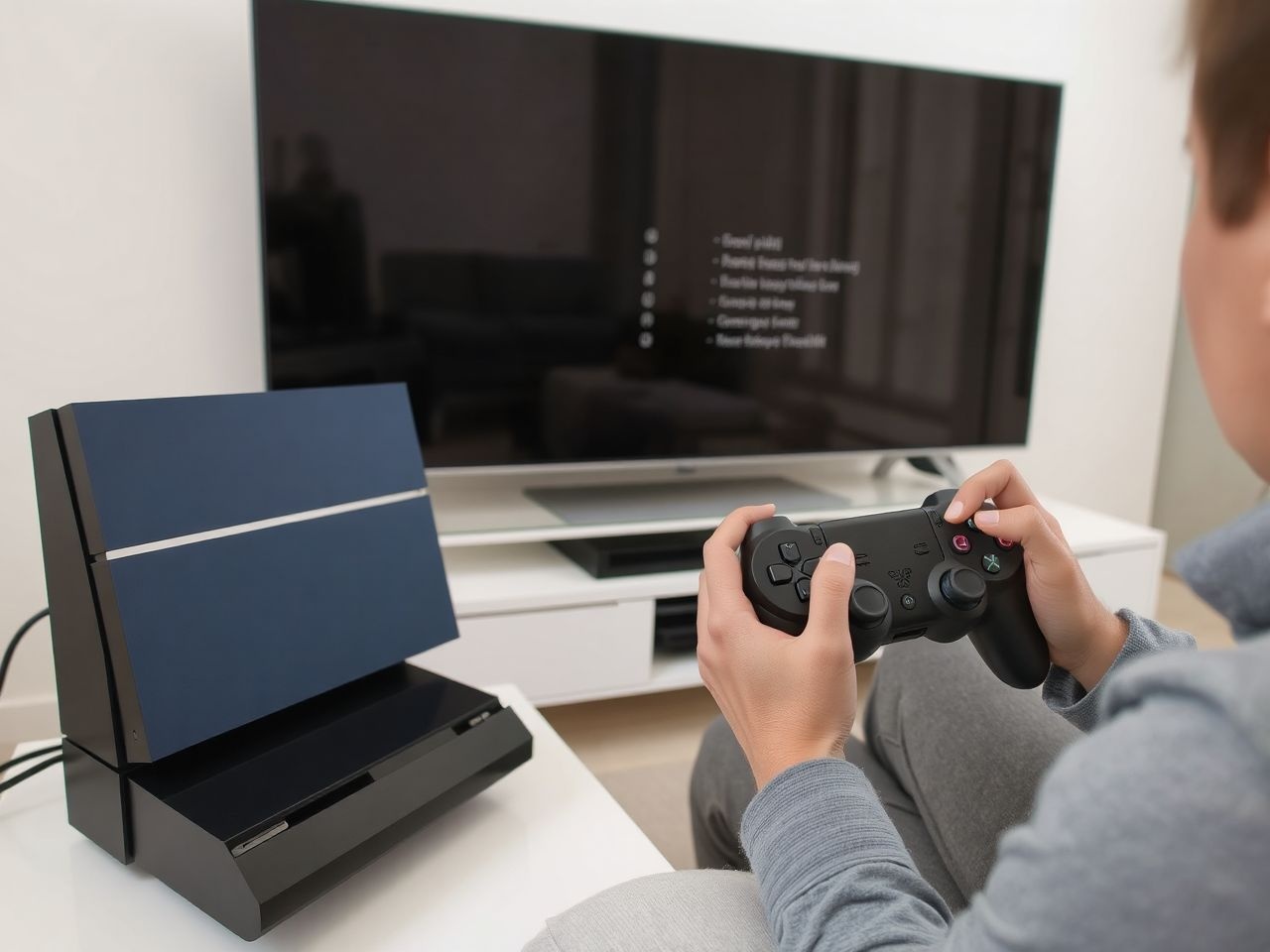
A PlayStation 3 operációs rendszere (XMB – XrossMediaBar) számos lehetőséget kínál a DualShock 3 kontroller viselkedésének és funkcióinak testreszabására. Ezek a beállítások lehetővé teszik, hogy a játékosok saját preferenciáikhoz igazítsák a perifériát, optimalizálva a játékélményt.
Kiegészítő beállítások (accessory settings)
A PS3 főmenüjében, a Beállítások (Settings) szekció alatt található a Kiegészítő beállítások (Accessory Settings) menüpont. Itt találhatók a kontrollerrel kapcsolatos legfontosabb opciók:
- Kontroller rezgési funkció (Controller Vibration Function): Itt lehet be- vagy kikapcsolni a kontroller rezgését. Mint már említettük, a kikapcsolás segíthet az akkumulátor élettartamának meghosszabbításában.
- Kontroller hozzárendelése (Assign Controllers): Ez a menüpont lehetővé teszi a kontrollerek hozzárendelését a játékosokhoz. Bár a rendszer általában automatikusan elvégzi ezt a feladatot, néha szükség lehet manuális beavatkozásra, például ha egy kontroller elveszíti a kapcsolatot, vagy ha egy adott játékoshoz szeretnénk rendelni egy specifikus kontrollert.
- Kontroller számának ellenőrzése (Check Controller Number): Ez a funkció megmutatja, melyik kontroller melyik játékoshoz van hozzárendelve, a LED indikátoroknak megfelelően.
- Bluetooth eszközök kezelése (Manage Bluetooth Devices): Itt lehet új Bluetooth eszközöket (pl. vezeték nélküli headsetek, billentyűzetek) párosítani a konzollal, vagy meglévőket eltávolítani. A DualShock 3 is Bluetooth-on keresztül kommunikál, de a párosítása általában az USB kábeles módszerrel történik, nem ezen a menüponton keresztül.
Energiagazdálkodási beállítások
A Beállítások > Energiagazdálkodási beállítások (Power Save Settings) menüpont alatt van egy fontos opció, amely közvetlenül érinti a kontroller használatát:
- Kontroller automatikus kikapcsolása (Auto-Off Controllers): Itt állítható be, hogy mennyi idő után kapcsoljon ki automatikusan a kontroller, ha nem használják. Választható opciók: 10 perc, 20 perc, 30 perc, 60 perc, vagy soha. Ez a funkció segít kímélni az akkumulátort, ha elfelejtjük kikapcsolni a kontrollert játék után.
A PS3 rendszerbeállításainak alapos ismerete kulcsfontosságú a DualShock 3 kontroller személyre szabásához, optimalizálásához és az akkumulátor élettartamának maximalizálásához.
Akkumulátor kezelés és töltés
A DualShock 3 kontroller beépített, újratölthető lítium-ion akkumulátorral rendelkezik, amely vezeték nélküli működést biztosít. Az akkumulátor megfelelő kezelése elengedhetetlen a hosszú élettartam és a zavartalan játékélmény érdekében.
Az akkumulátor töltése
A kontroller töltése rendkívül egyszerű. Csatlakoztassuk a mini-USB kábelt a kontrollerhez, majd a PS3 konzol egyik USB portjához. A töltés automatikusan megkezdődik, akár be van kapcsolva a konzol, akár kikapcsolt állapotban, de van áramellátása (standby mód). A kontrolleren lévő LED indikátorok villogni fognak a töltés során, és kialszanak, ha az akkumulátor teljesen feltöltődött. Egy teljes töltés általában 2-3 órát vesz igénybe, és körülbelül 30 óra játékidőt biztosít, de ez nagyban függ a játékoktól és a rezgés funkció használatától.
A PS3 konzol képes egyszerre több kontrollert is tölteni, amennyiben elegendő USB port áll rendelkezésre. Léteznek harmadik féltől származó töltőállomások is, amelyek kényelmes megoldást nyújtanak több kontroller egyidejű és rendezett töltésére, anélkül, hogy a konzol USB portjait kellene használni.
Akkumulátor élettartam és jelzések
Amikor az akkumulátor töltöttségi szintje alacsony, a kontrolleren lévő LED indikátorok gyorsan villogni kezdenek, figyelmeztetve a játékost, hogy hamarosan töltésre lesz szükség. Ezenkívül a PS3 képernyőjén is megjelenhet egy értesítés az alacsony töltöttségről. Ilyenkor érdemes minél hamarabb csatlakoztatni a kontrollert a töltőkábelhez, vagy lecserélni egy feltöltött perifériára, hogy elkerüljük a játékmenet megszakítását.
Az akkumulátor élettartamát befolyásolja a használat gyakorisága, a rezgő funkció intenzitása és az, hogy milyen gyakran töltjük teljesen le és fel. A lítium-ion akkumulátoroknak van egy korlátozott töltési ciklusuk, és az idő múlásával a kapacitásuk csökken. Ha egy kontroller akkumulátora már nem tartja jól a töltést, cserélhető, bár ez némi technikai tudást igényel, és nem mindenki számára ajánlott.
Gyakori problémák és hibaelhárítás
Még a megbízható DualShock 3 kontroller esetében is előfordulhatnak problémák. A legtöbb hiba azonban egyszerűen orvosolható, ha tudjuk, hol keressük a bajt. Íme néhány gyakori probléma és azok megoldásai.
A kontroller nem csatlakozik vagy nem párosítható
Ez az egyik leggyakoribb probléma. Ha a kontroller nem csatlakozik a konzolhoz, vagy nem párosítható:
- USB kábel ellenőrzése: Győződjön meg róla, hogy a mini-USB kábel sértetlen, és mindkét végén szorosan csatlakozik. Próbáljon ki egy másik USB kábelt, ha van rá lehetősége, mivel a kábelek gyakran meghibásodnak.
- USB port ellenőrzése: Próbálja meg a konzol egy másik USB portjába dugni a kábelt. Lehet, hogy az egyik port hibás.
- Reset gomb használata: A kontroller hátulján, egy kis lyukban található egy reset gomb. Egy vékony, hegyes tárggyal (pl. gemkapocs) nyomja be és tartsa lenyomva 3-5 másodpercig. Ez visszaállítja a kontroller gyári beállításait, ami gyakran megoldja a csatlakozási problémákat. Ezután próbálja meg újra párosítani USB kábellel.
- Konzol újraindítása: Kapcsolja ki, majd húzza ki a PS3 konzolt a konnektorból néhány percre, majd indítsa újra. Ez frissíti a rendszer memóriáját és a Bluetooth modult.
- Bluetooth interferencia: Győződjön meg róla, hogy nincs a közelben olyan más Bluetooth eszköz, amely zavarhatja a jelet (pl. okostelefonok, más vezeték nélküli eszközök).
Analóg kar elmozdulás (drift) vagy pontatlanság
Az analóg karok idővel elhasználódhatnak, ami azt eredményezheti, hogy a karakter magától mozog, vagy a kamera elmozdul, még akkor is, ha nem érintjük a kart. Ezt hívják „driftnek”.
- Tisztítás: Néha a szennyeződés vagy por jut be a kar alá, ami okozhatja a driftet. Óvatosan próbálja meg kifújni a szennyeződést sűrített levegővel a kar tövénél.
- Kalibrálás: Bár a PS3 nem kínál közvetlen kalibrációs menüt a karok számára, egyes játékok rendelkezhetnek saját kalibrációs opciókkal. A kontroller resetelése is segíthet.
- Hardveres hiba: Ha a fenti lépések nem segítenek, valószínűleg hardveres hiba áll fenn, és a kart ki kell cserélni, vagy a kontrollert javíttatni kell.
Gombok beragadása vagy nem reagálnak
Ha egy gomb beragad, vagy nem reagál megfelelően:
- Tisztítás: A gombok körüli szennyeződés vagy lerakódás okozhatja a problémát. Egy enyhén nedves, mikroszálas kendővel óvatosan tisztítsa meg a gombok körüli réseket. Sűrített levegő is segíthet.
- Hardveres hiba: Ha a tisztítás nem segít, a gomb mechanizmusa meghibásodhatott, ami javítást vagy cserét igényel.
Akkumulátor problémák (gyors lemerülés, nem töltődik)
Ha a kontroller akkumulátora gyorsan lemerül, vagy egyáltalán nem töltődik:
- USB kábel ellenőrzése: Győződjön meg róla, hogy a töltőkábel működik. Próbáljon ki egy másik kábelt.
- USB port ellenőrzése: Próbáljon ki egy másik USB portot a konzolon, vagy egy másik töltőforrást (pl. PC USB portja, USB fali adapter).
- Akkumulátor élettartam: Az akkumulátorok idővel elhasználódnak. Ha a kontroller már több éves, valószínű, hogy az akkumulátor kapacitása csökkent. Ebben az esetben az akkumulátor cseréje lehet a megoldás.
- Kikapcsolt rezgés: A rezgő funkció kikapcsolása jelentősen megnövelheti az akkumulátor élettartamát.
A legtöbb PS3 kontroller probléma egyszerű hibaelhárítási lépésekkel orvosolható, de a rendszeres karbantartás és tisztítás elengedhetetlen a hosszú távú, zavartalan működéshez.
A ps3 kontroller karbantartása és tisztítása
A DualShock 3 kontroller hosszú élettartamának és optimális működésének biztosításához elengedhetetlen a rendszeres karbantartás és tisztítás. A por, a szennyeződések, az izzadság és az ételmaradékok mind negatívan befolyásolhatják a gombok, karok és a belső alkatrészek működését.
Külső tisztítás
A kontroller külső tisztításához használjon egy puha, száraz vagy enyhén nedves mikroszálas kendőt. Kerülje a durva tisztítószereket, oldószereket vagy dörzsölő anyagokat, mivel ezek károsíthatják a műanyag felületet vagy a gombok feliratait.
- Felületek: Törölje át a kontroller teljes felületét, beleértve a markolatokat és a gombok körüli területeket.
- Gombok és rések: Egy fültisztító pálcika, enyhén benedvesítve izopropil-alkohollal (ami gyorsan elpárolog és nem hagy nyomot), segíthet a gombok körüli rések tisztításában, ahol a szennyeződés felhalmozódhat. Ügyeljen arra, hogy ne kerüljön túl sok folyadék a belső alkatrészekbe.
- Analóg karok: Az analóg karok tövénél lévő réseket is tisztítsa meg óvatosan egy fültisztító pálcikával, vagy fújja ki sűrített levegővel a port.
Tárolás és védelem
A kontroller megfelelő tárolása szintén hozzájárul az élettartam meghosszabbításához.
- Pormentes környezet: Tárolja a kontrollert pormentes helyen, amikor nem használja. Egy fiók vagy egy zárt szekrény ideális.
- Közvetlen napfény és hő: Ne tegye ki a kontrollert közvetlen napfénynek vagy extrém hőmérsékletnek, mivel ez károsíthatja a műanyagot és az akkumulátort.
- Fizikai sérülések elkerülése: Ügyeljen arra, hogy a kontroller ne essen le, és ne legyen kitéve erős ütéseknek. A karok és gombok különösen sérülékenyek.
- Kiegészítők: Léteznek szilikon tokok és analóg karvédők, amelyek extra védelmet nyújtanak a kopás és a szennyeződések ellen.
A ps3 kontroller pc-hez való csatlakoztatása és használata
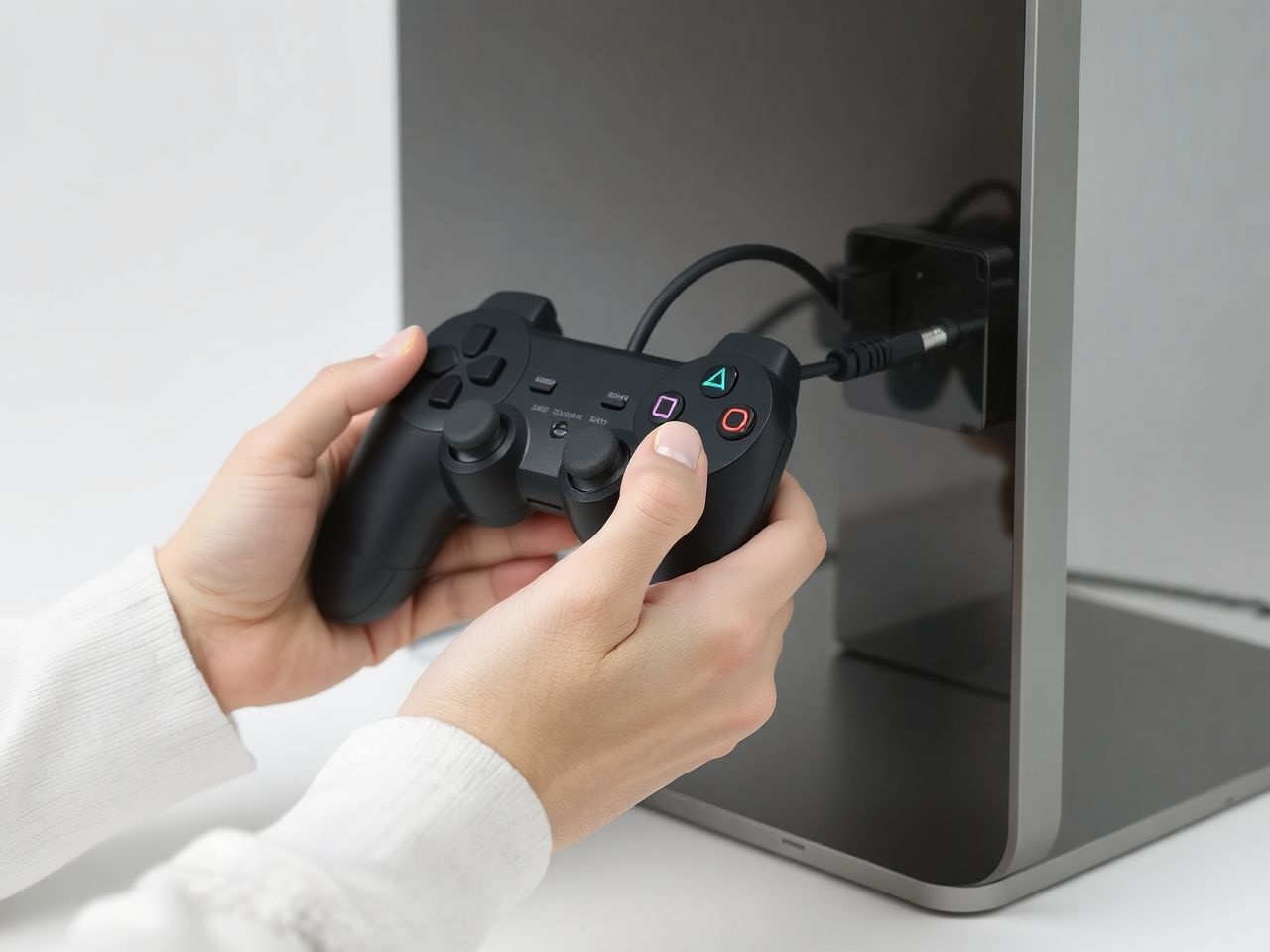
Bár a DualShock 3 kontroller elsősorban a PlayStation 3 konzolhoz készült, némi beállítással PC-n is használható, ami kiváló lehetőséget biztosít a régi kedvencek emulálására vagy modern PC-s játékok játszására a megszokott, ergonomikus perifériával. A folyamat kissé bonyolultabb, mint egy Xbox kontroller esetében, de a végeredmény megéri a befektetett időt.
Vezetékes csatlakoztatás pc-hez
A legegyszerűbb módja a PS3 kontroller PC-hez való csatlakoztatásának a vezetékes USB kapcsolat. Csatlakoztassa a mini-USB kábelt a kontrollerhez és a PC egyik USB portjához. A Windows felismeri az eszközt, mint egy „HID-kompatibilis játékvezérlőt”, de alapértelmezés szerint nem fogja megfelelően kezelni az összes funkciót, különösen a Sixaxis és a rezgés tekintetében.
Ahhoz, hogy a kontroller teljes funkcionalitásával működjön PC-n, szükség van speciális illesztőprogramokra és szoftverekre, amelyek „becsapják” a rendszert, mintha egy Xbox 360 kontroller lenne csatlakoztatva (mivel a legtöbb PC-s játék ezt támogatja natívan). A legnépszerűbb és legmegbízhatóbb megoldás az SCPToolkit (korábbi nevén SCP Driver Package).
Vezeték nélküli csatlakoztatás pc-hez (bluetooth-on keresztül)
A DualShock 3 Bluetooth-on keresztül is csatlakoztatható PC-hez, ami vezeték nélküli szabadságot biztosít. Ehhez a számítógépnek rendelkeznie kell Bluetooth adapterrel (beépített vagy USB dongle). A folyamat szintén az SCPToolkit szoftverrel történik, amely felülírja a Windows alapértelmezett Bluetooth illesztőprogramjait, hogy felismerje és kezelje a PS3 kontrollert.
Az SCPToolkit telepítése során a szoftver felajánlja a Bluetooth illesztőprogramok felülírását. Fontos, hogy a telepítés előtt győződjön meg róla, hogy a PC Bluetooth adaptere kompatibilis, és kövesse pontosan a szoftver utasításait. A telepítés után a kontroller vezeték nélkül is párosítható lesz a PC-vel, és a legtöbb játék Xbox 360 kontrollerként fogja felismerni.
Az SCPToolkit segítségével a PS3 kontroller teljes funkcionalitásával, vezetékkel vagy vezeték nélkül is használhatóvá válik PC-n, kiterjesztve ezzel a periféria élettartamát és felhasználási lehetőségeit.
A ps3 kontroller pc-s használatának előnyei és hátrányai
Előnyök:
- Ismerős ergonómia: Sok játékos számára a DualShock 3 ergonómiája kényelmes és megszokott.
- Költséghatékony: Ha már rendelkezünk PS3 kontrollerrel, nem kell új PC-s kontrollert vásárolni.
- Teljes funkcionalitás: Az SCPToolkit segítségével a rezgés és a Sixaxis is működhet PC-n (bár a Sixaxis támogatása játékfüggő).
Hátrányok:
- Bonyolultabb beállítás: Az illesztőprogramok telepítése és a beállítások konfigurálása időigényesebb, mint egy Xbox kontroller esetében.
- Lehetséges inkompatibilitás: Néhány régebbi Bluetooth adapter nem feltétlenül kompatibilis az SCPToolkitkel.
- Nincs natív támogatás: A Windows nem támogatja natívan a DualShock 3-at, ezért harmadik féltől származó szoftverekre van szükség.
A ps3 kontroller és az emulátorok
A DualShock 3 kontroller kiváló választás a retro játékok és emulátorok szerelmeseinek. Mivel a kontroller sok szempontból hasonlít a régebbi PlayStation kontrollerekre, és a PC-s illesztőprogramok segítségével szinte bármilyen beviteli eszköznek konfigurálható, ideális a konzolgenerációk közötti átjárásra.
Emulátorok beállítása
A legtöbb modern emulátor (pl. RetroArch, PCSX2, Dolphin, PPSSPP) támogatja az XInput (Xbox 360 kontroller) beviteli szabványt. Mivel az SCPToolkit a DualShock 3-at XInput eszközként emulálja, a kontroller automatikusan működni fog ezekkel az emulátorokkal. Az emulátorok beállítási menüjében általában egyszerűen hozzárendelhetők a gombok és az analóg karok a kívánt funkciókhoz.
A DualShock 3 különösen jól használható PlayStation 1 és PlayStation 2 emulátorokkal, mivel a gombelrendezés és az ergonómia rendkívül hasonló. A nyomásérzékeny gombok funkciója azonban ritkán támogatott az emulátorokban, de az alapvető gombfunkciók és az analóg karok tökéletesen működnek.
A sixaxis és a rezgés emulátorokban
A Sixaxis mozgásérzékelő funkció támogatása emulátorokban ritkább, de nem lehetetlen. Néhány emulátor (pl. RPCS3, a PS3 emulátor) képes kihasználni ezt a funkciót, ha a kontroller megfelelően van konfigurálva. A rezgő funkció (rumble) azonban sokkal elterjedtebb, és a legtöbb emulátorban beállítható, hogy a játékbeli eseményekre visszajelzést adjon a kontroller.
Az emulátorok világában a DualShock 3 egy sokoldalú és megbízható periféria, amely segít felidézni a régi idők játékélményét, miközben modern kényelmet biztosít a PC-s platformon.
A ps3 kontroller mint kulturális ikon és örökség
A DualShock 3 kontroller nem csupán egy darab hardver; a PlayStation 3 generációjának szerves része, amely mélyen beépült a játékosok tudatába. Ergonomikus kialakítása, innovatív funkciói és tartóssága miatt sokan a mai napig kedvelik és használják, még a legújabb konzolgenerációk megjelenése után is.
Tervezés és ergonómia
A DualShock 3 tervezése a Sony korábbi kontrollereinek evolúciója. A szimmetrikus analóg kar elrendezés, a kényelmes markolatok és a jól elhelyezett gombok mind hozzájárulnak ahhoz, hogy a kontroller hosszú órákon át tartó játékmenet során is kényelmes maradjon. Ez az ergonómia vált a PlayStation kontrollerek védjegyévé, amelyet a későbbi DualShock 4 és DualSense modellek is továbbvittek, miközben saját újításokat is bevezettek.
Innováció és hatás
A Sixaxis mozgásérzékelő és a rezgő funkció együttes jelenléte a DualShock 3-ban forradalmasította a játékosok interakcióját a játékokkal. Bár a mozgásvezérlés sosem vált olyan dominánssá, mint a Nintendo Wii esetében, a Sony úttörő szerepe ezen a téren vitathatatlan. A nyomásérzékeny gombok pedig olyan finom vezérlési lehetőségeket kínáltak, amelyek a mai napig hiányoznak a legtöbb modern kontrollerből.
A DualShock 3 öröksége abban is megmutatkozik, hogy a mai napig keresett periféria a retro játékosok és PC-s felhasználók körében. A PlayStation 3 hatalmas játékkönyvtára, amely számos exkluzív címet tartalmaz, továbbra is vonzza a játékosokat, és ehhez a kontroller elengedhetetlen. A tartóssága és a viszonylagos egyszerűsége miatt sokan előnyben részesítik más, bonyolultabb kontrollerekkel szemben.
Összességében a PS3 kontroller, a DualShock 3, egy időtlen klasszikus, amely nem csak a PlayStation 3 korszakát határozta meg, hanem továbbra is releváns marad a modern játékvilágban. Akár egy régi konzolhoz, akár egy PC-hez csatlakoztatva, ez a periféria megbízhatóan és kényelmesen szolgálja a játékosokat, megőrizve helyét a videojáték-történelemben.